步骤 1先打开扩展安装入口
先打开扩展安装入口
先进入浏览器的扩展商店或扩展管理页,准备安装篡改猴。不同浏览器名字可能不一样,但入口一般都在“扩展”“插件”或“应用商店”里。
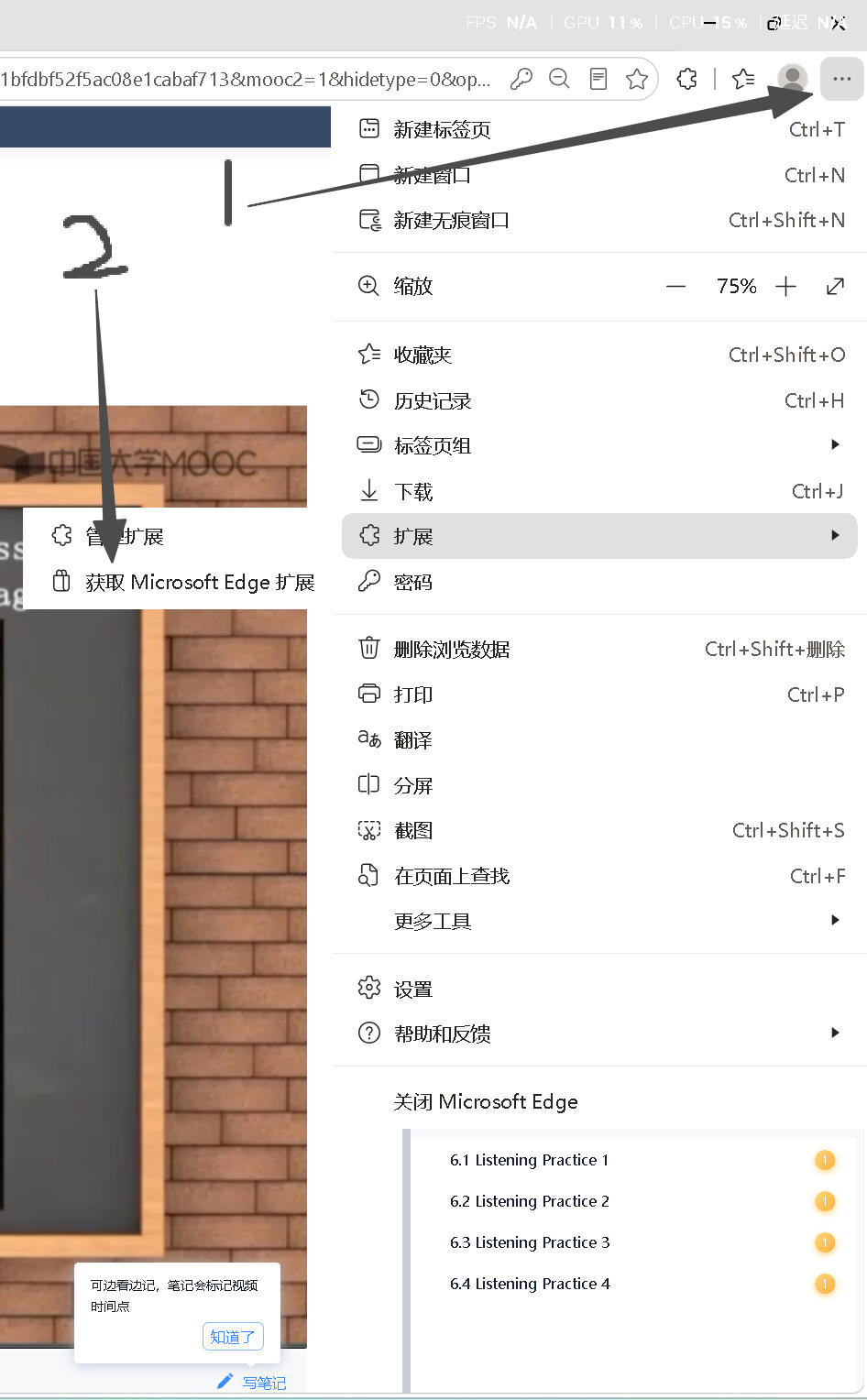
先装篡改猴,再把智能自动答题助手装进去;如果你已经装了篡改猴,就直接看后面的脚本安装步骤。
把图片步骤、文字提示和直达链接放在一个页面里,新用户照着做就能完成安装。
按步骤完成安装即可。
先进入浏览器的扩展商店或扩展管理页,准备安装篡改猴。不同浏览器名字可能不一样,但入口一般都在“扩展”“插件”或“应用商店”里。
在商店里搜索“篡改猴”或 “Tampermonkey”,进入插件详情页,确认找到的是脚本管理扩展,不要点到别的同类工具。
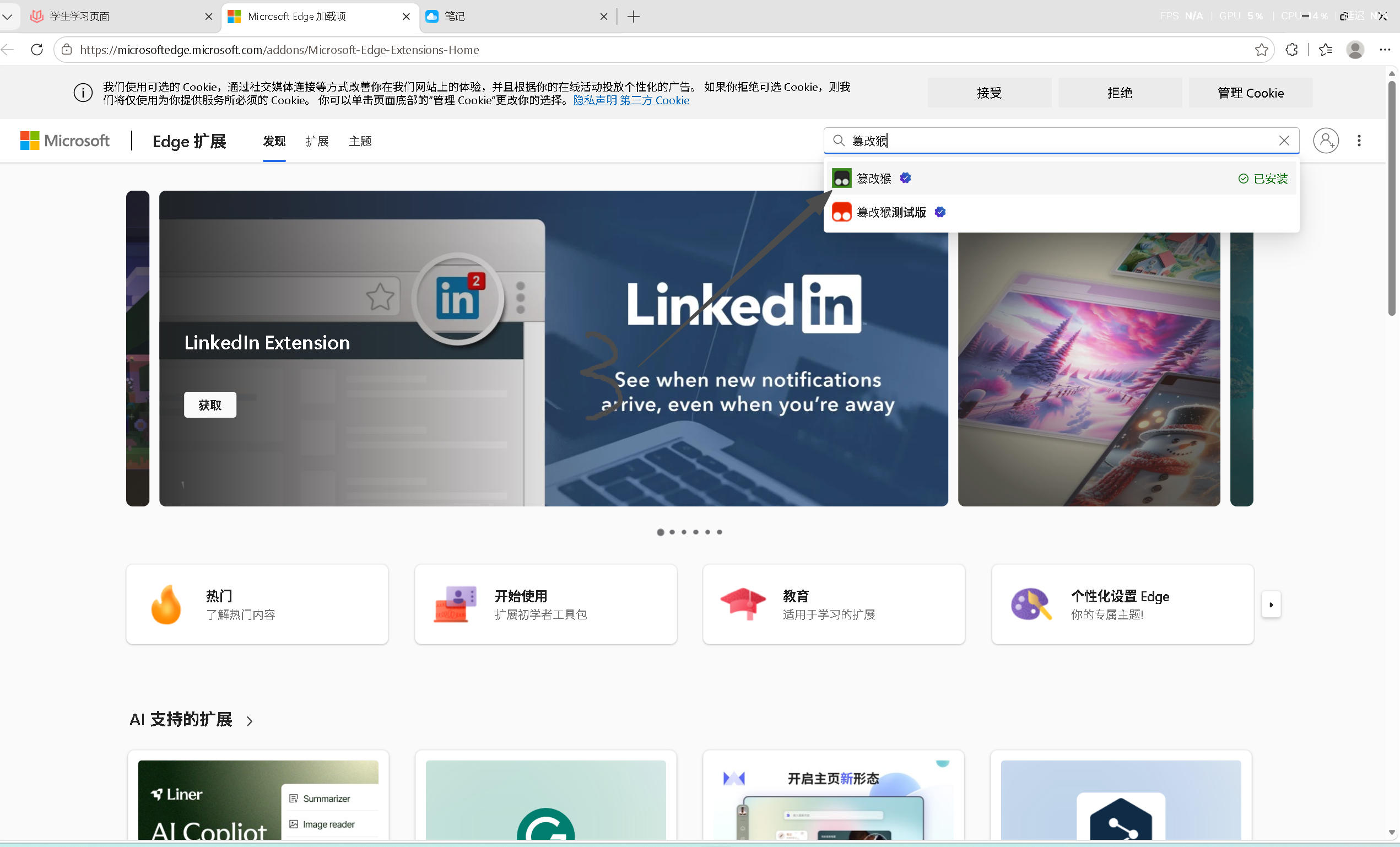
进入详情页后点击安装,安装完确认篡改猴已经启用。如果浏览器弹确认框,直接允许即可。
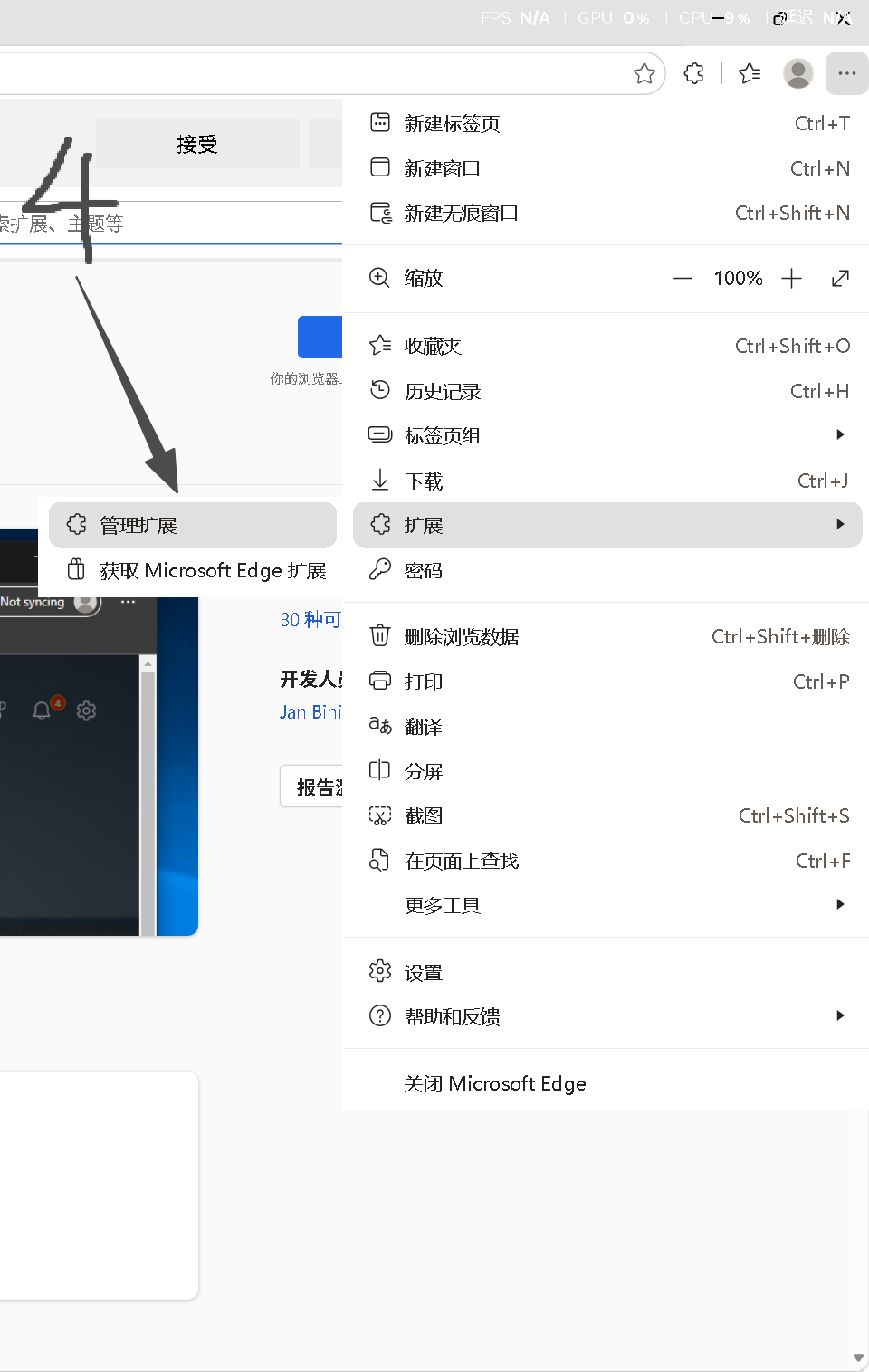
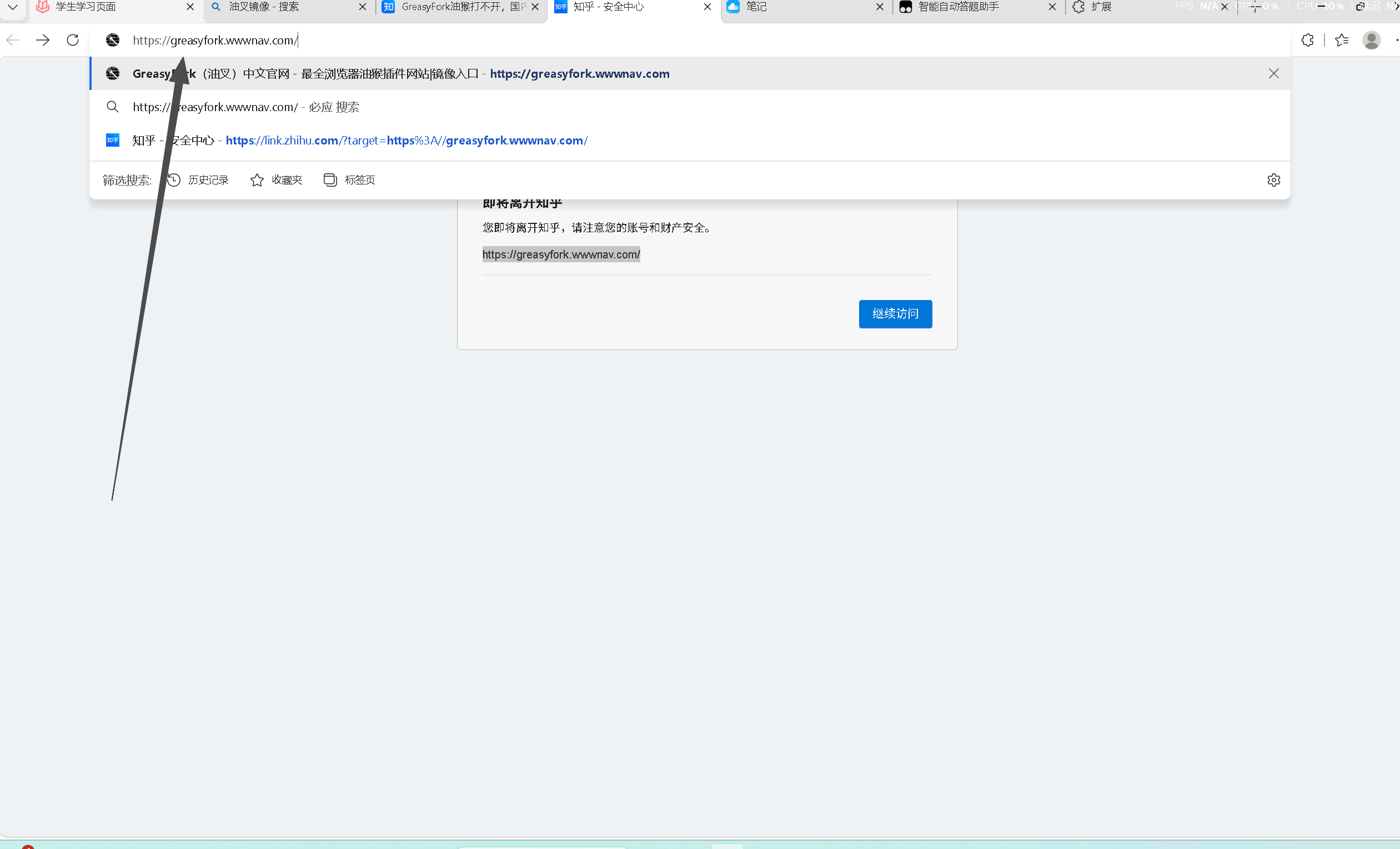
篡改猴装好后,去打开脚本页面。你可以继续看下面的安装图,也可以直接用我插入的链接跳去脚本安装页。
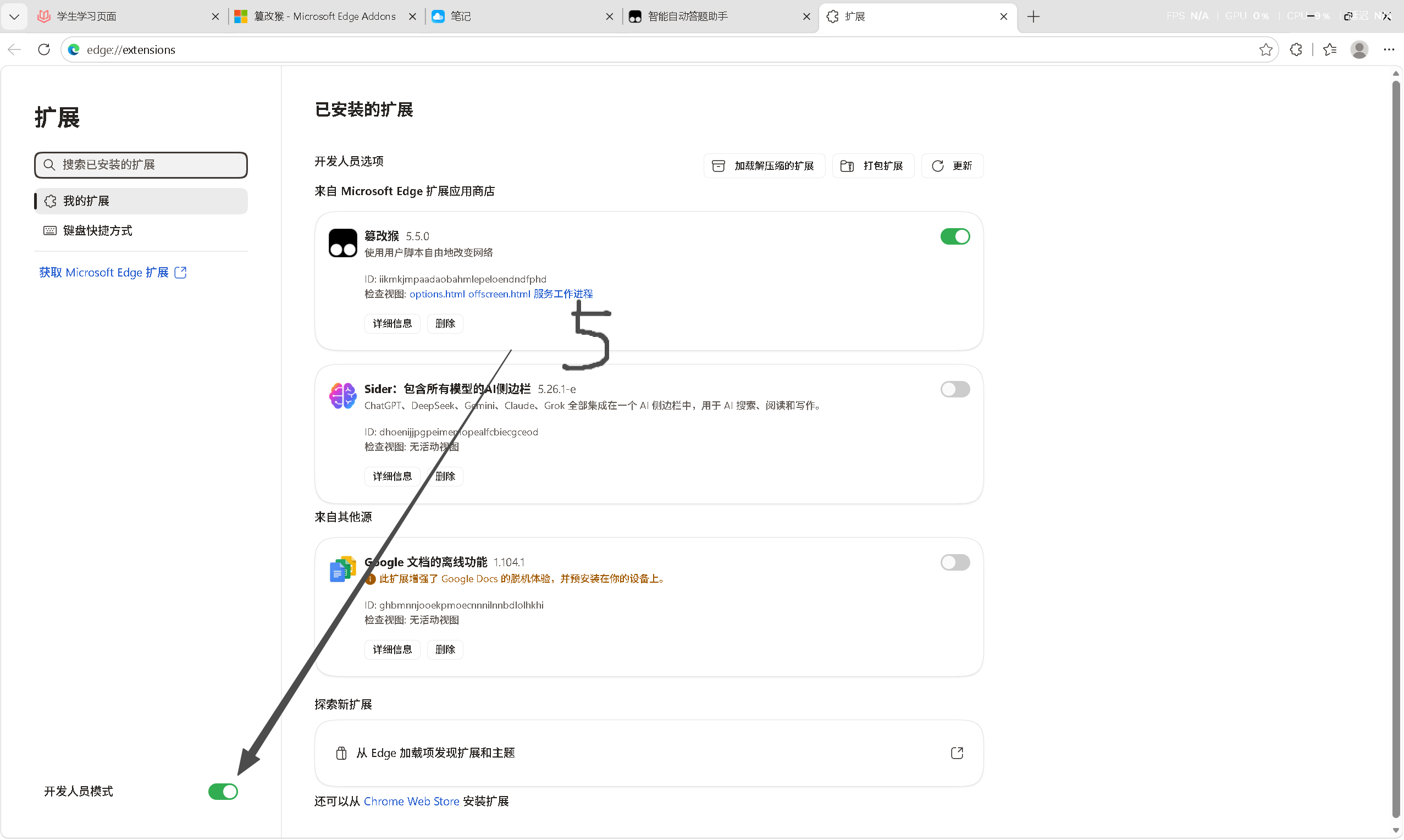
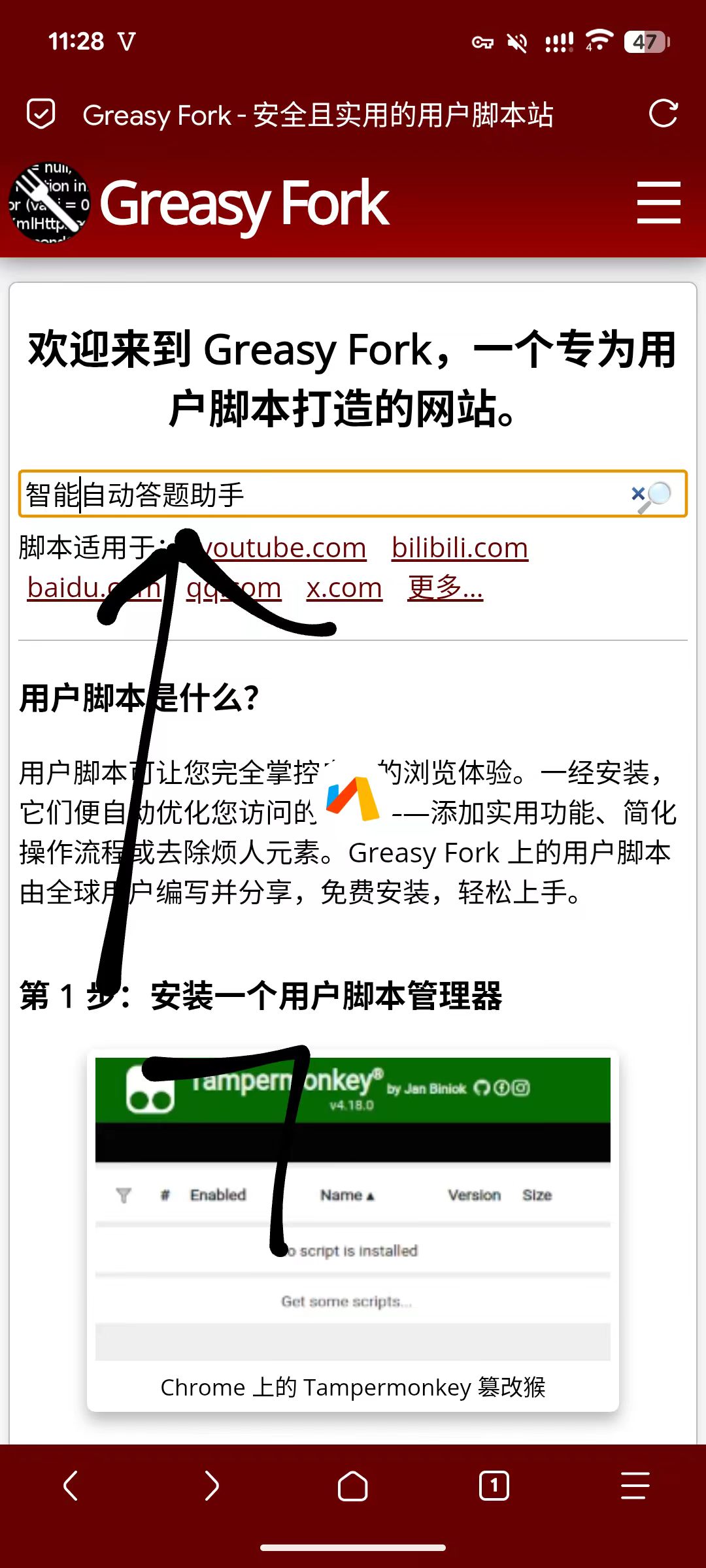
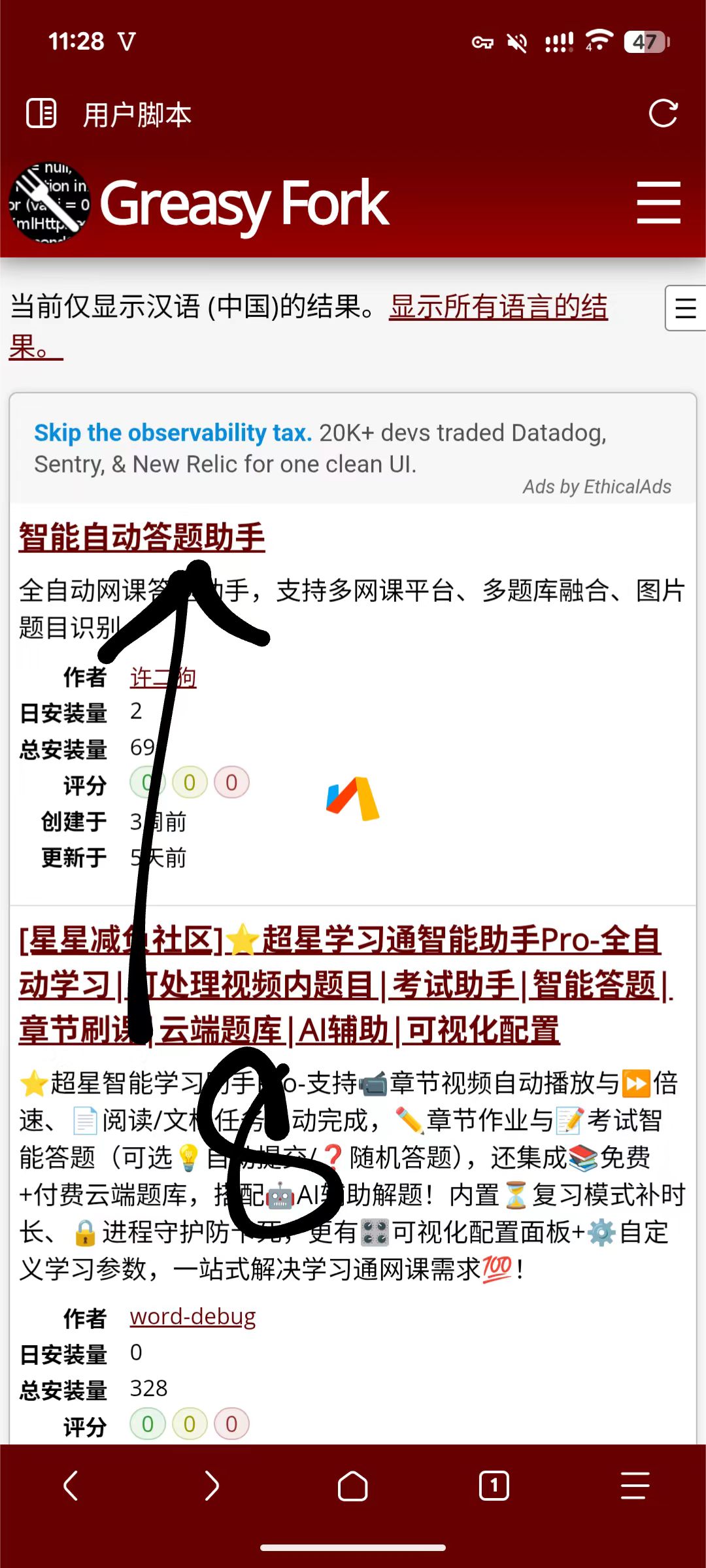
如果只想用我这个脚本,可以直接搜索安装 https://greasyfork.org/zh-CN/scripts/581791-智能自动答题助手
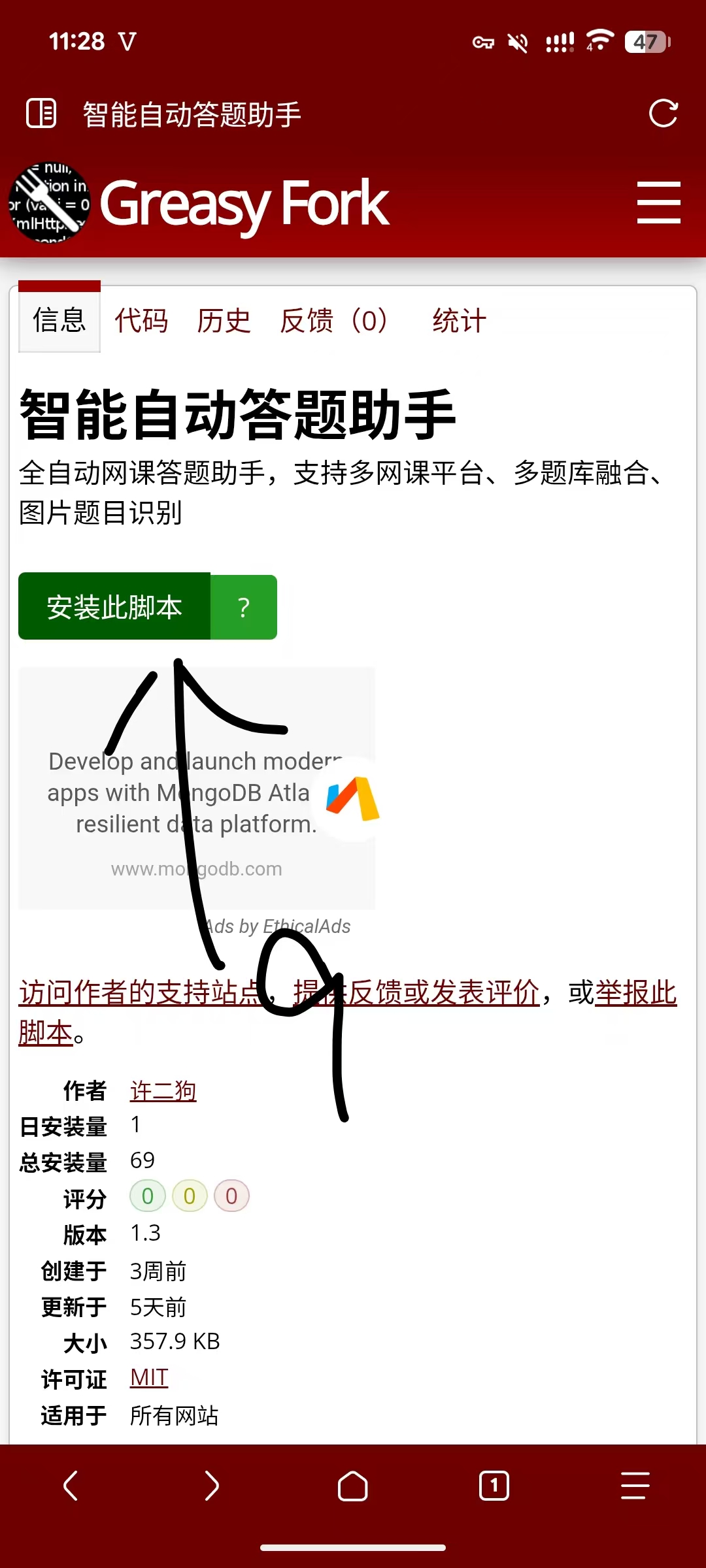
进入脚本页面后,确认脚本名称无误,再点“安装此脚本”或同类按钮,进入篡改猴的安装确认页。
篡改猴会弹出脚本代码和安装确认页,这一步不用改内容,直接点安装或确认安装就可以。
安装完成后重新打开学习通课程页,或者直接刷新当前课程页面,让脚本真正加载起来。
重点检查三件事:篡改猴有没有启用、脚本有没有启用、当前网页是否已经刷新。大多数“不生效”都是这三项没到位。
第一,脚本要跑在电脑浏览器的油猴扩展里,手机浏览器装不了;教程用的浏览器是电脑端,手机上看到的界面会和教程对不上。
第二,也是最多人卡住的一步:新版浏览器默认禁止扩展运行用户脚本,装完脚本后页面并没有反应,通常不是脚本坏了,而是没在扩展设置里为当前网站打开"允许用户脚本"。开关打开后需要刷新一次学习通页面。
第三,答题脚本靠题库匹配。匹配不到题目时它会保留现状不瞎填,所以遇到"没自动答题"先看这道题在不在题库里,可以自己补充题库,也可以用工具把历史答题日志转成题库条目。